Screenshot, markieren, senden. In Sekunden.
Das Screenshot-Tool für Mac: Erkläre direkt im Bild, was wichtig ist, und teile alles als übersichtliche Sammlung.
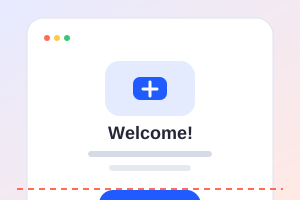
Vom Screenshot zur klaren Aussage in vier Schritten.
 1
1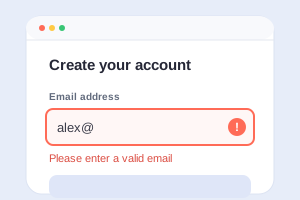 2
2 3
3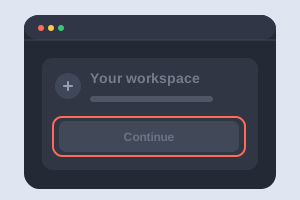 4
4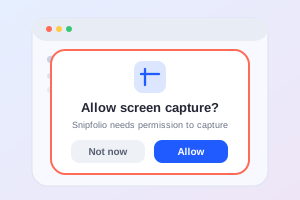 5
5Werkzeuge für jedes Detail. Ohne Einarbeitungszeit.
Für klares Feedback gemacht. Jede Markierung bleibt bearbeitbar.
Pfeile
Text
Formen
Nummerierte Schritte
Revisionswolken
Hervorheben & OCR
Schwärzen
Weichzeichnen
… und vieles mehr.
Deine Screenshots bleiben auf deinem Mac. Du entscheidest, was online geht.
Screenshots zeigen Passwörter, Kundendaten und unveröffentlichte Arbeiten. Snipfolio behandelt sie entsprechend vertraulich.
Bilder und Sammlungen werden auf deinem Mac gespeichert.
Die Texterkennung läuft lokal auf deinem Mac. Dafür wird nichts hochgeladen.
Zeichne sensible Daten in Sekunden weich oder schwärze sie.
Mit Developer ID signiert. Die Installation funktioniert wie bei jeder vertrauenswürdigen Mac-App.
⇧⌘4 war nur der Anfang.
Was die integrierten Werkzeuge nicht können – und Snipfolio schon.
 Snipfolio
macOS Screenshot + Markup
Snipfolio
macOS Screenshot + Markup
Für alle, die sagen möchten: „Schau hier.“
Markiere Fehler und Feedback direkt an der richtigen Stelle und übergib den gesamten Ablauf in einer Datei.
 Warenkorb mit 2 Artikeln öffnen
 Auf „Jetzt bezahlen“ tippen
 Gesamtbetrag verschwindet
Zeige Kunden genau, wohin sie klicken müssen. Verwende die Anleitung anschließend für ähnliche Anfragen.
 Einstellungen → Sicherheit öffnen
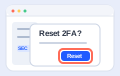 Auf „2FA zurücksetzen“ klicken
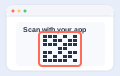 Scannen Sie den neuen QR-Code
Sammle Screenshots einer Prüfungsrunde und verknüpfe jedes Feedback mit der richtigen Stelle im Bild.
 Überschrift auf Mobilgeräten zu lang
 CTA-Kontrast unter AA
 Illustration wird auf dem iPad abgeschnitten
Halte jeden Schritt während der Arbeit fest. Snipfolio nummeriert ihn und exportiert ein fertiges Dokument.
 Admin → Identität öffnen
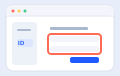 SAML-Anbieter hinzufügen
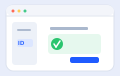 Mit einem Nutzer testen
Revisionswolken und Notizen machen deutlich, was geändert wurde und wofür noch eine Freigabe fehlt.
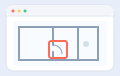 Öffnung um 40 cm verschoben
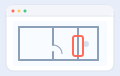 Brandschutzklasse der Tür prüfen
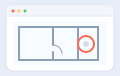 Deckendurchbruch bestätigen
Deine App. Dein Tarif.
Abonniere unbegrenzten Cloud-Speicher und alle Updates – oder kaufe einmalig und behalte die App. Jeder Tarif enthält den vollständigen Mac-Editor und ist mit deinem Konto verknüpft.
Lifetime funktioniert auch nach dem enthaltenen Updatejahr. Monats- und Jahresabos verlängern sich bis zur Kündigung automatisch.
Antworten auf deine Fragen.
Kann ich Markierungen später bearbeiten?
Ja. Pfeile, Formen, Textfelder und alle anderen Markierungen bleiben in Snipfolio bearbeitbar – auch nächste Woche.
Wo werden meine Screenshots gespeichert?
Lokal auf deinem Mac – Bilder und Sammlungen. Die Texterkennung läuft ebenfalls auf dem Gerät. Wenn du das Cloud-Backup mit Lifetime oder einem aktiven Abo aktivierst, werden deine Sammlungen zusätzlich in deinen privaten Cloud-Speicher hochgeladen.
Was passiert, wenn ich eine Aufnahmesitzung beende?
Nur die Sitzung endet. Deine Sammlung bleibt gespeichert und bearbeitbar – bereit für den nächsten Screenshot.
Welches Format sollte ich teilen?
PDF und Word enthalten die Bilder mit sichtbaren Markierungen und deinen Kommentaren. Ein Snipfolio-Projekt bewahrt die Originalbilder für die weitere Bearbeitung auf. Bei sensiblen Inhalten solltest du einen geprüften PDF- oder Word-Export teilen.
Wie beginne ich mit Snipfolio?
Erstelle ein Snipfolio-Konto, wähle im Stripe-Checkout Lifetime oder ein Abo und melde dich mit demselben Konto in der Mac-App an. Nach der Zahlung senden wir dir einen Download-Link.
Wie verwalte oder kündige ich mein Abo?
Nutze das sichere Stripe-Kundenportal. Dort kannst du deine Zahlungsmethode ändern, Rechnungen ansehen oder jederzeit kündigen. Die Kündigung wirkt zum Ende des bezahlten Zeitraums; deine lokalen Screenshots bleiben auf deinem Mac.
Was passiert nach dem Updatejahr bei Lifetime?
Deine letzte berechtigte App-Version funktioniert weiter und 1 GB Cloud-Speicher bleibt enthalten. Neue Funktionen und Support sind zwölf Monate ab dem Kauf inklusive. Danach kannst du ein Abo für weitere Updates und unbegrenzten Cloud-Speicher abschließen.
Was brauche ich?
Ein Mac mit macOS 13 oder neuer, Apple Silicon oder Intel und die Berechtigung zur Bildschirmaufnahme für Snipfolio.
Halte den Gedanken fest. Teile die Antwort.
Nimm auf, was wichtig ist. Markiere deine Aussage. Teile die ganze Geschichte mit Snipfolio.
Snipfolio für Mac holenVersion 1.0.0 · macOS 13 oder höher · Apple Silicon & Intel